

Với các website hoạt động lâu ngày sẽ rất nhiều dữ liệu, hình ảnh, log và bản sao lưu. Và biểu hiện rõ ràng nhất đó là việc website bị chậm, thậm chí là trắng trang thì chúng ta cần phải ngay lập tức kiểm tra các plugin và kiểm tra dung lượng hosting để xem phần nào đang chiếm nhiều tài nguyên nhất để dọn dẹp, tối ưu và tránh website bị chậm hoặc quá tải.
Dưới đây https://danhgiahost.io.vn/ là hướng dẫn chi tiết từng bước kiểm tra dung lượng trên cPanel, DirectAdmin và Plesk – 3 hệ thống quản lý host phổ biến nhất hiện nay.
1. Tại sao cần kiểm tra Dung lượng Hosting?

Dung lượng hosting là không gian lưu trữ trên máy chủ dành cho Website của bạn.
Nó bao gồm:
- Mã nguồn website (WordPress, PHP, Laravel…)
- Ảnh, video, tài liệu upload
- Email và file log hệ thống
- Database MySQL
Nếu hosting bị đầy, bạn có thể gặp các vấn đề:
| Vấn đề | Hậu quả |
|---|---|
| ❌ Không upload được file | Website báo lỗi “Disk quota exceeded” |
| ❌ Không gửi/nhận được email | Hệ thống mail bị tạm ngừng |
| ⚠️ Tốc độ chậm, lỗi 500 | Ổ đĩa đầy khiến website hoạt động không ổn định |
| ⚠️ Không thể backup | Hosting không còn dung lượng trống để tạo bản sao lưu |
2. Cách kiểm tra dung lượng Hosting?
* Trên Cpanel:
Đây là giao diện được dùng phổ biến nhất hiện nay (Azdigi, iNET, HawkHost, Vietnix…).
Bước 1: Đăng nhập cPanel
- Truy cập: https://tenmiencuaban.com:2083/
- Nhập thông tin đăng nhập (username & password do nhà cung cấp gửi)
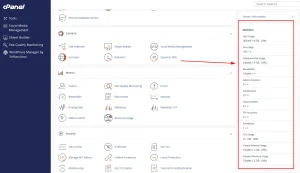
Bước 2: Xem dung lượng tổng thể
Tại trang Dashboard, phần Statistics (Thống kê) bên phải sẽ hiển thị:
- Disk Usage: tổng dung lượng đã dùng / dung lượng tối đa
- Bandwidth: lượng băng thông đã sử dụng trong tháng
Bước 3: Kiểm tra chi tiết thư mục nào chiếm nhiều dung lượng
- Chọn Disk Usage trong mục Files
- Hệ thống sẽ liệt kê toàn bộ thư mục (public_html, mail, tmp, log…)
- Click vào từng thư mục để xem chi tiết dung lượng từng phần
* Trên DirectAdmin
Một số nhà cung cấp như TinoHost, DIGISTAR, hoặc iNET dùng giao diện này.
Bước 1: Đăng nhập DirectAdmin: → Đường dẫn thường là: https://tenmiencuaban.com:2222/
Bước 2: Vào mục System Info & Files → Disk Usage
Tại đây bạn sẽ thấy biểu đồ dung lượng đã sử dụng cho:
- Web files
- Database
- Logs
Bước 3: Xem dung lượng từng domain (nếu host nhiều site)
Vào User Level → Domain Setup → Disk Usage để xem chi tiết từng website con.
* Kiểm tra bằng File Manager:
- Mở File Manager trong cPanel hoặc DirectAdmin
- Chọn thư mục public_html
- Click Size hoặc Calculate Disk Usage để xem dung lượng từng File.
* Kiểm tra trên Database (MySQL):
- Truy cập phpMyAdmin trong host
- Chọn Database của website
- Dưới danh sách bảng sẽ có cột Size > xem dung lượng từng bảng
💡 Nếu bảng wp_options hoặc wp_postmeta quá lớn, bạn nên dùng plugin WP-Optimize để dọn dẹp dữ liệu thừa.
* Sử dụng Code:
Nếu bạn nào biết kĩ thuật thì có thể dùng cách này cho tiện – bạn có thể tham khảo code của mình – vì đặc thù của hosting là bạn có thể sẽ không có nhiều quyền như trên VPS nhưng chúng ta vẫn có thể đẩy một số file .php lên để xử lý.
Đầu tiên ta sẽ vào Hosting và tạo file “Check_disk.php” – dán đoạn code dưới đây vào, upload lên Hosting và chạy nó (ví dụ: yourdomain.com/check_disk.php)
<?php
// Đường dẫn thư mục muốn kiểm tra (dấu chấm “.” là thư mục hiện tại)
$path = “.”;// Lấy thông tin dung lượng
$total_space = disk_total_space($path); // Tổng dung lượng
$free_space = disk_free_space($path); // Dung lượng còn trống
$used_space = $total_space – $free_space; // Dung lượng đã dùng// Hàm chuyển đổi đơn vị (Bytes sang KB, MB, GB)
function formatSize($bytes) {
$types = array( ‘B’, ‘KB’, ‘MB’, ‘GB’, ‘TB’ );
for( $i = 0; $bytes >= 1024 && $i < ( count( $types ) -1 ); $bytes /= 1024, $i++ );
return( round( $bytes, 2 ) . ” ” . $types[$i] );
}// Tính phần trăm đã dùng
$percent_used = round(($used_space / $total_space) * 100, 2);// Hiển thị giao diện đơn giản
echo “<h2>Kiểm Tra Dung Lượng Hosting</h2>”;
echo “<ul>”;
echo “<li><strong>Tổng dung lượng:</strong> ” . formatSize($total_space) . “</li>”;
echo “<li><strong>Đã sử dụng:</strong> ” . formatSize($used_space) . ” (” . $percent_used . “%)</li>”;
echo “<li><strong>Còn trống:</strong> ” . formatSize($free_space) . “</li>”;
echo “</ul>”;// Thanh hiển thị trực quan
echo ‘<div style=”width:300px; background:#ddd; border:1px solid #999; height:20px;”>’;
echo ‘<div style=”width:’.$percent_used.’%; background:’.($percent_used > 90 ? ‘red’ : ‘green’).’; height:100%;”></div>’;
echo ‘</div>’;
?>