

Đôi khi chúng ta làm việc với file Google Sheet chúng ta sẽ gặp vài trường hợp như cột đấy toàn bộ là chữ viết HOA hoặc toàn bộ file Sheet đấy là chữ viết HOA chả hạn. Xem rất mỏi mắt và cũng khó edit- mà một khi edit thì phải sửa lại full cái trang sheet đấy – quả thực là mất rất nhiều thời gian.
Ví dụ như ảnh:
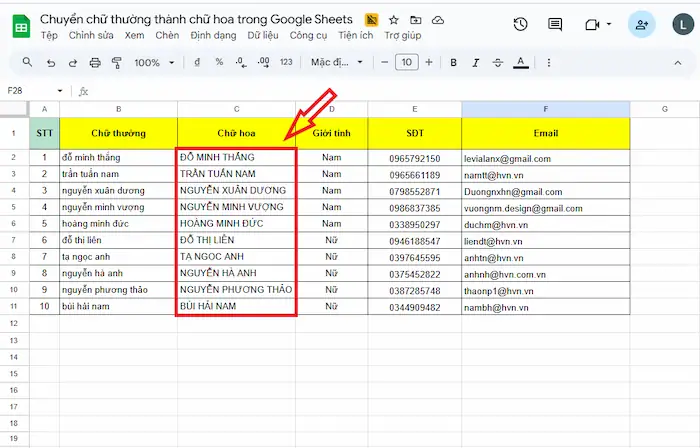
Ở bài viết này: danhgiahost.io.vn sẽ hướng dẫn các bạn một số mẹo để đổi chữ thường thành chữ hoa trong google sheet, một cách nhanh nhất.
1. Cách đổi chữ thường thành chữ hoa trong Google Sheet?
Cách 1: Sửa trực tiếp trên Google Sheet
Chúng ta có một File tên người chỉ có chữ thường và bây giờ chuyển thành chữ hoa nhé. Chúng ta sẽ sử dụng lệnh: =UPPER. Ví dụ như hình bên dưới:

Kết quả:

Ngược lại nếu chúng ta muốn chữ hoa về chữ thường thì có thể dùng: =LOWER. Ví dụ ta có một file tên người như hình ảnh – chúng ta sẽ đổi chúng từ chữ hoa thành chữ viết thường.

Kết quả:

Cách 2: Sử dụng App script?
Bạn sẽ làm như sau:
Bước 1: Mở Tiện ích >> App Script

Bước 2: Chèn đoạn mã này vào
/*** Hàm này chạy tự động khi mở file Google Sheet.* Nó tạo ra một menu mới tên là “Công Cụ Xử Lý Chữ” trên thanh công cụ.*/function onOpen() {varui = SpreadsheetApp.getUi();ui.createMenu(‘Công Cụ Xử Lý Chữ’) // Tên menu hiển thị.addItem(‘Chuyển thành CHỮ HOA’, ‘convertToUpperCase’).addItem(‘Chuyển thành chữ thường’, ‘convertToLowerCase’).addToUi();}/*** Hàm chuyển đổi nội dung vùng đang chọn thành CHỮ HOA.*/function convertToUpperCase() {varsheet = SpreadsheetApp.getActiveSheet();varrange = sheet.getActiveRange(); // Lấy vùng bạn đang bôi đen// Kiểm tra: Nếu không chọn vùng nào thì dừng lạiif (!range) return;varvalues = range.getValues(); // Lấy dữ liệu// Xử lý từng dòng, từng ôvarnewValues = values.map(function(row) {returnrow.map(function(cell) {// Chỉ đổi nếu ô đó là văn bản (chữ)if (typeofcell === ‘string’) {returncell.toUpperCase();}// Nếu là số, ngày tháng, hoặc ô trống thì giữ nguyênreturncell;});});// Ghi đè kết quả mới vào lại vùng đã chọnrange.setValues(newValues);}/*** Hàm chuyển đổi nội dung vùng đang chọn thành chữ thường.*/function convertToLowerCase() {varsheet = SpreadsheetApp.getActiveSheet();varrange = sheet.getActiveRange();if (!range) return;varvalues = range.getValues();varnewValues = values.map(function(row) {returnrow.map(function(cell) {if (typeofcell === ‘string’) {returncell.toLowerCase();}returncell;});});range.setValues(newValues);}

Quay trở lại sheet của chúng ta: F5 lại cho nó nhận lệnh. Sau đó bôi đen phần chữ cần chuyển đổi >> Công cụ xử lý chữ >> chúng ta có thể tuỳ chọn chuyển thành chữ Hoa hay chữ Thường đều được.

Kết quả:

2. Câu hỏi thường gặp – Cách đổi chữ thường thành chữ hoa trong Google Sheet?
– Có cách nào để tự động thay đổi chữ hoa/thường trong toàn bộ bảng tính không?
Bạn có thể sử dụng App Script để tạo một menu tùy chỉnh trên Google Sheets, giúp bạn chuyển đổi chữ hoa/thường cho một vùng dữ liệu mà không cần phải nhập công thức thủ công. Sau khi thiết lập, bạn chỉ cần chọn vùng cần thay đổi và sử dụng menu “Công Cụ Xử Lý Chữ” trên thanh công cụ.
– Tại sao khi sử dụng App Script, không thấy menu “Công Cụ Xử Lý Chữ” trên thanh công cụ?
Sau khi chèn mã App Script và lưu lại, bạn cần làm mới trang (nhấn F5) để menu “Công Cụ Xử Lý Chữ” hiển thị trên thanh công cụ.
– Tôi có thể áp dụng công cụ xử lý chữ cho một phần của dữ liệu trong Google Sheets không?
Có, bạn chỉ cần bôi đen vùng dữ liệu mà bạn muốn thay đổi chữ hoa/thường, sau đó chọn công cụ “Công Cụ Xử Lý Chữ” và chọn tùy chọn chuyển thành chữ hoa hoặc chữ thường.
– App Script có thể thay đổi các ô chứa số hay ngày tháng không?
Không, App Script sẽ chỉ thay đổi các ô chứa văn bản (chữ). Các ô chứa số, ngày tháng hoặc ô trống sẽ không bị thay đổi.
– Tôi có thể thay đổi chữ hoa/thường cho toàn bộ một trang Google Sheet không?
Có, bạn có thể chọn toàn bộ bảng tính hoặc một vùng dữ liệu rồi sử dụng công cụ “Công Cụ Xử Lý Chữ” để chuyển đổi tất cả chữ trong đó thành chữ hoa hoặc chữ thường.
– Có cách nào để quay lại tình trạng ban đầu sau khi đã thay đổi chữ hoa/thường không?
Nếu bạn chưa lưu thay đổi hoặc chưa thoát khỏi Google Sheets, bạn có thể sử dụng tính năng “Undo” (Ctrl + Z) để quay lại trạng thái trước đó. Nếu đã lưu và thoát, bạn sẽ phải thực hiện lại thao tác để thay đổi dữ liệu.

Pingback:Cách sắp xếp tên theo abc trong Google Sheet - Mã Giảm Giá Domain, Hosting, Email & VPS Mới Nhất – Cập Nhật Hàng Ngày