
Khi có nhu cầu sao chép (clone) một website WordPress sang Hosting khác, domain khác, hoặc đơn giản là tạo bản dự phòng để test giao diện? thì chúng ta có thể thực hiện một số bước làm nhanh chóng như sau:
1. Clone Website Là Gì?
Clone website (hay nhân bản website) là việc tạo ra một bản sao hoàn chỉnh của website gốc, bao gồm:
- Tất cả file mã nguồn (theme, plugin, hình ảnh, upload, v.v.)
- Toàn bộ cơ sở dữ liệu (database)
- Cấu hình, người dùng, menu, bài viết, và cài đặt gốc
Sau khi clone xong, bạn sẽ có một website giống hệt bản gốc, có thể hoạt động trên:
- Hosting khác
- Domain mới
- Môi trường localhost (chạy trên máy tính cá nhân)
2. Khi Nào Cần Clone Website WordPress?
Clone website thường được dùng trong các tình huống sau:
| Tình huống | Lợi ích |
|---|---|
| 💻 Chuyển hosting hoặc domain | Giúp di chuyển toàn bộ web mà không mất dữ liệu |
| 🧠 Tạo bản test (staging site) | Dễ thử nghiệm theme, plugin trước khi áp dụng lên web chính |
| 🛠️ Backup / nhân bản website mẫu | Dùng làm mẫu để tạo nhiều website tương tự |
| 🧩 Phục hồi website lỗi | Dễ dàng restore bản web đã lưu trước đó |
3. Cách Clone Website WordPress Phổ Biến Nhất
| Phương pháp | Mức độ dễ | Phù hợp với |
|---|---|---|
| Dùng plugin (UpdraftPlus, Duplicator, All-in-One WP Migration) | ⭐⭐⭐⭐ | Người mới, nhanh gọn |
| Clone thủ công (copy file + export database) | ⭐⭐⭐ | Có kỹ thuật cơ bản |
| Clone qua dịch vụ hosting (có sẵn trong cPanel/DirectAdmin) | ⭐⭐⭐⭐ | Hosting chuyên dụng, có tính năng “Staging” |
* Cách 1: Clone Website Bằng Plugin All-in-One WP Migration and Backup (Phổ Biến Nhất)
Bước 1:
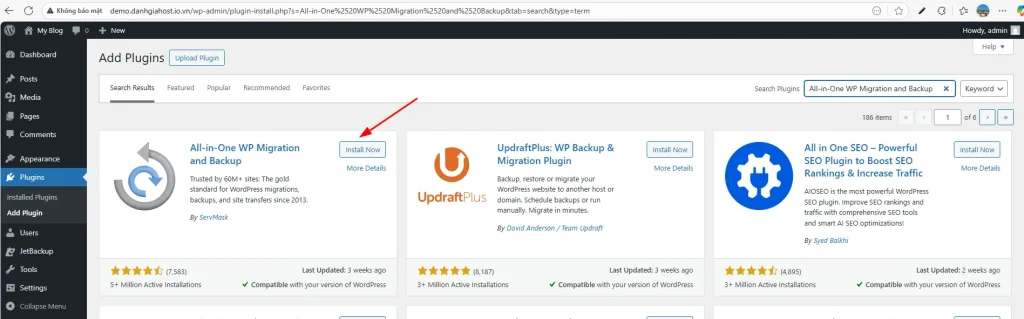
– Vào Dashboard WordPress >> Plugins >> Add New
– Sau đó Tìm “All-in-One WP Migration and Backup”
– Nhấn Install Now → Activate
Bước 2: Xuất Website (Export)
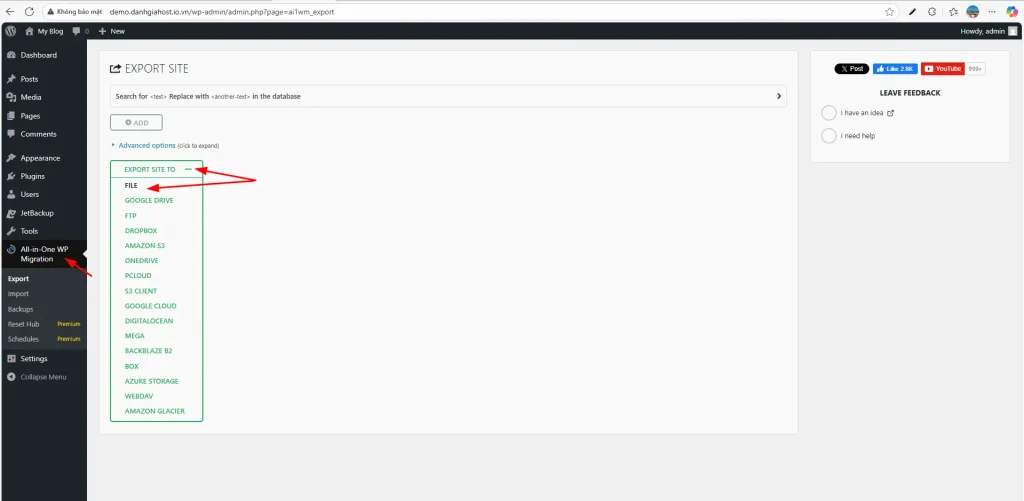
– Vào menu All-in-One WP Migration >> Export
– Chọn Export To >> File
– Đợi plugin nén toàn bộ dữ liệu thành 1 file .Wpress
– Sau khi xong, nhấn Download để tải file về máy
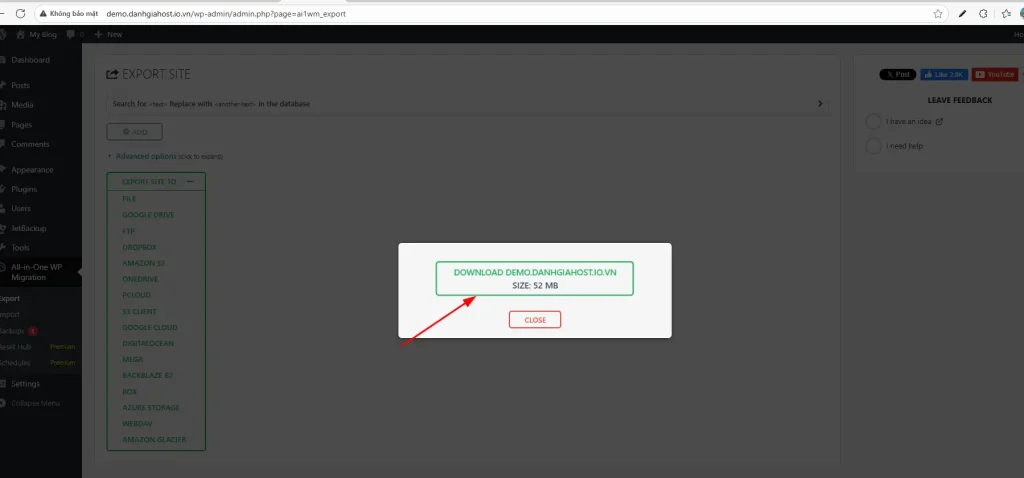
– File .Wpress này chứa toàn bộ dữ liệu, hình ảnh, theme, plugin, bài viết và cài đặt.
Bước 3: Cài WordPress mới trên Hosting / Domain mới
Tạo 1 website WordPress trống ở nơi bạn muốn clone sang (hosting mới, localhost…).
Sau đó cài lại plugin All-in-One WP Migration trên web mới.
Bước 4: Import Website vào site mới
- Vào All-in-One WP Migration >> Import
- Chọn Import From >> File
- Tải lên file
.wpressbạn đã xuất ở bước trước - Chờ quá trình upload & restore hoàn tất
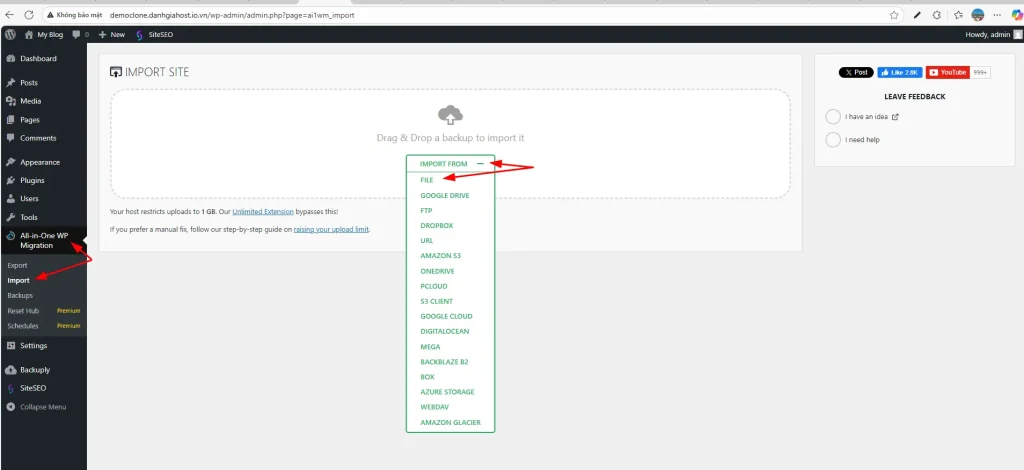
Sau khi xong, plugin sẽ tự động ghi đè toàn bộ dữ liệu cũ.
Cuối cùng, đăng nhập lại bằng tài khoản admin của website gốc.
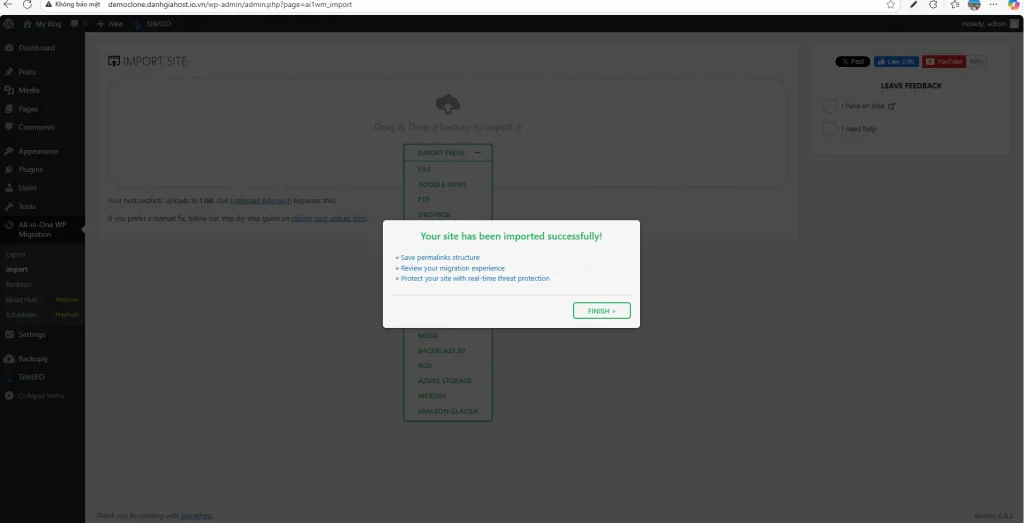
🎉 Vậy là xong!
Website mới của bạn giống hệt bản gốc, từ nội dung đến giao diện, cấu trúc, và cài đặt.
* Cách 2: Clone Website Thủ Công (Không Dùng Plugin)
Nếu không muốn dùng Plugin, bạn có thể Clone Website thủ công qua cPanel hoặc FTP.
Bước 1: Tải toàn bộ mã nguồn
Vào File Manager/FTP, truy cập vào thư mục chứa code web nén lại thành file zip và tải về máy tính.
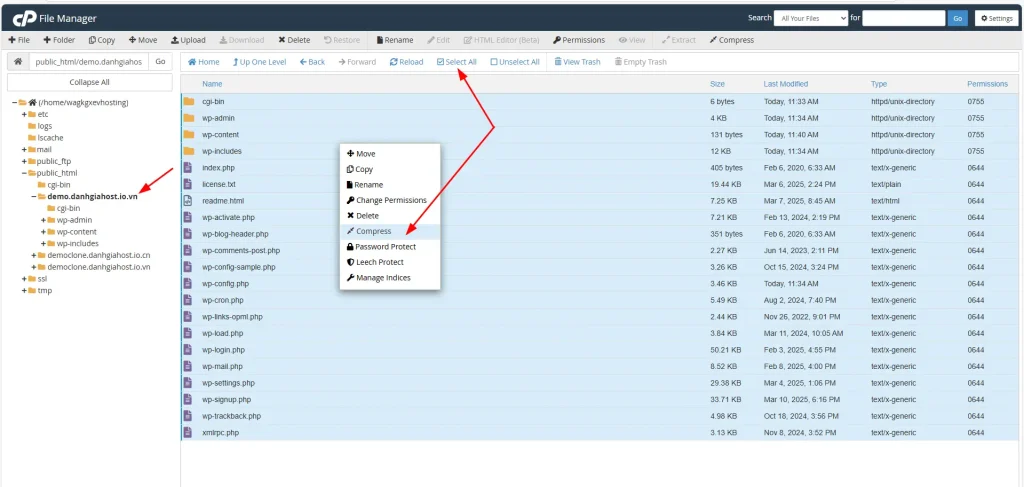
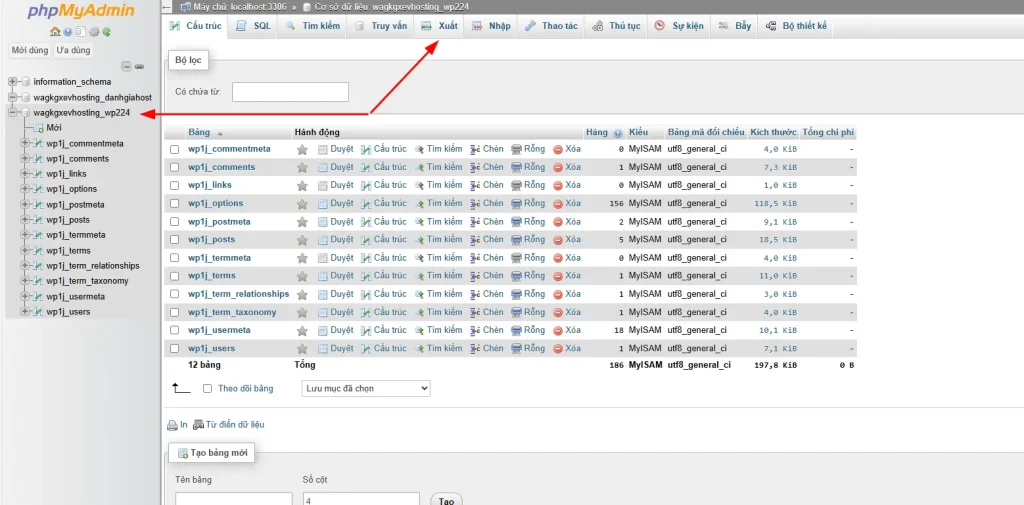
Bước 2: Xuất Database
- Mở phpMyAdmin
- Chọn database của Website > Export > Quick > Go
- Lưu file .sql lại
Bước 3: Upload lên hosting mới
– Tạo database mới trong hosting mới
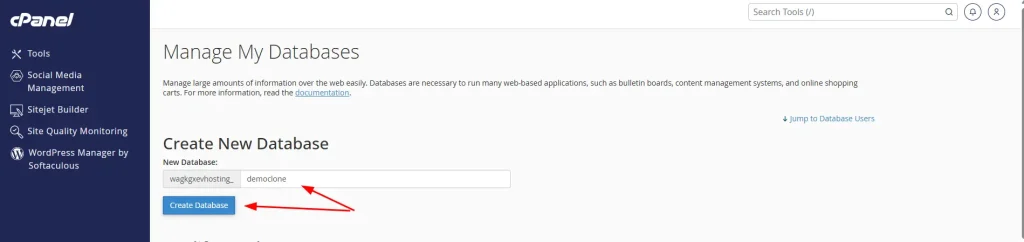
– Tạo User mới
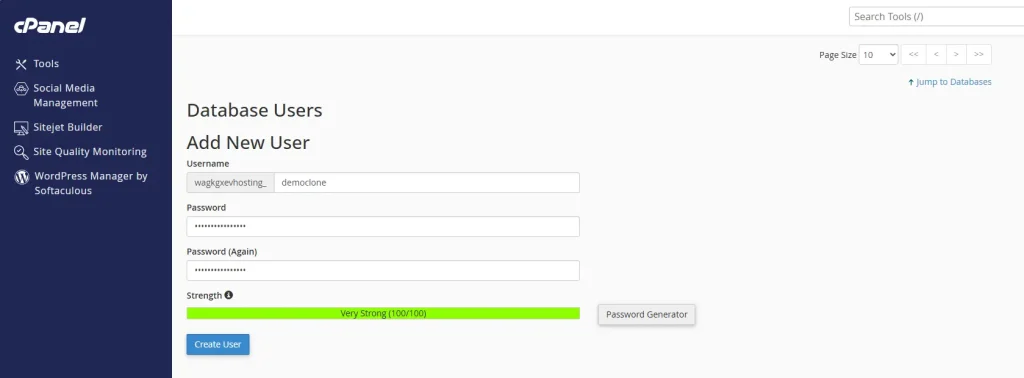
– Add user vào database
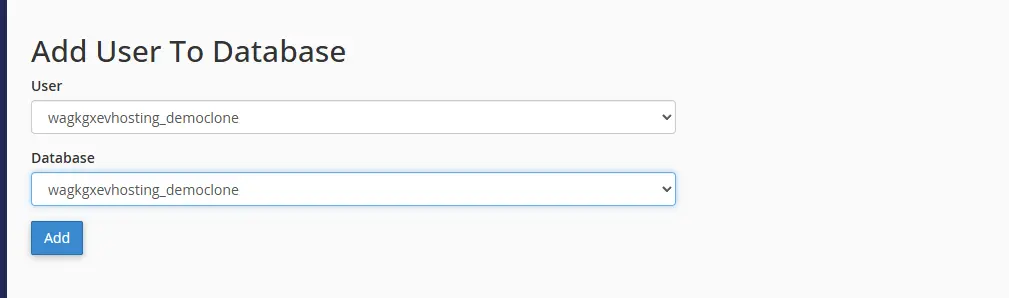
– Upload toàn bộ file mã nguồn lên vào thư mục Web và giải nén
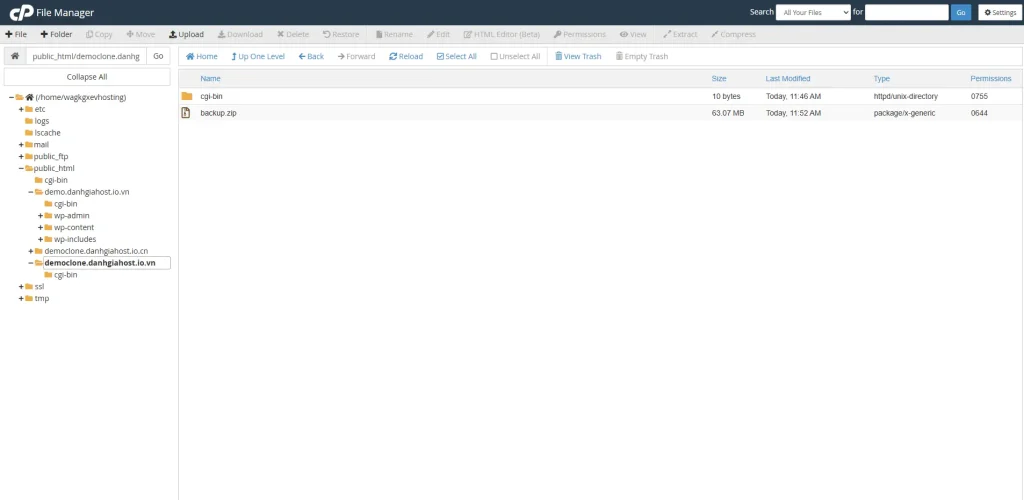
– Import file .sql vào Database mới
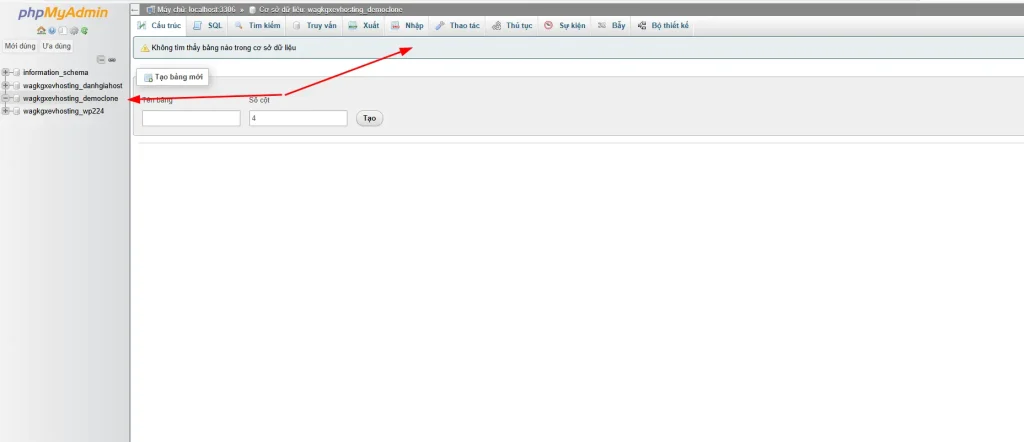
– Bước 4: Chỉnh file wp-config.php
Mở file wp-config.php và cập nhật thông tin database:
define('DB_NAME', 'ten_database_moi');
define('DB_USER', 'user_moi');
define('DB_PASSWORD', 'matkhau_moi');
define('DB_HOST', 'localhost');
Bước 5: Cập nhật URL
Truy cập phpMyAdmin, vào bảng wp_options, sửa:
siteurl→ domain mớihome→ domain mới
Hoặc dùng Plugin Better Search Replace để thay hàng loạt domain cũ sang domain mới.
* Cách 3: Clone Qua Tính Năng Staging Của Hosting
Một số hosting cao cấp (như Hostinger, SiteGround, WPX, Vietnix Pro) cung cấp sẵn tính năng Staging / Clone Site.
– Cách thực hiện:
- Vào Dashboard Hosting >> WordPress Tools >> Staging / Clone Site
- Nhấn Create Clone / Staging
- Chọn domain hoặc subdomain để nhân bản
- Chờ vài phút → website được clone hoàn chỉnh
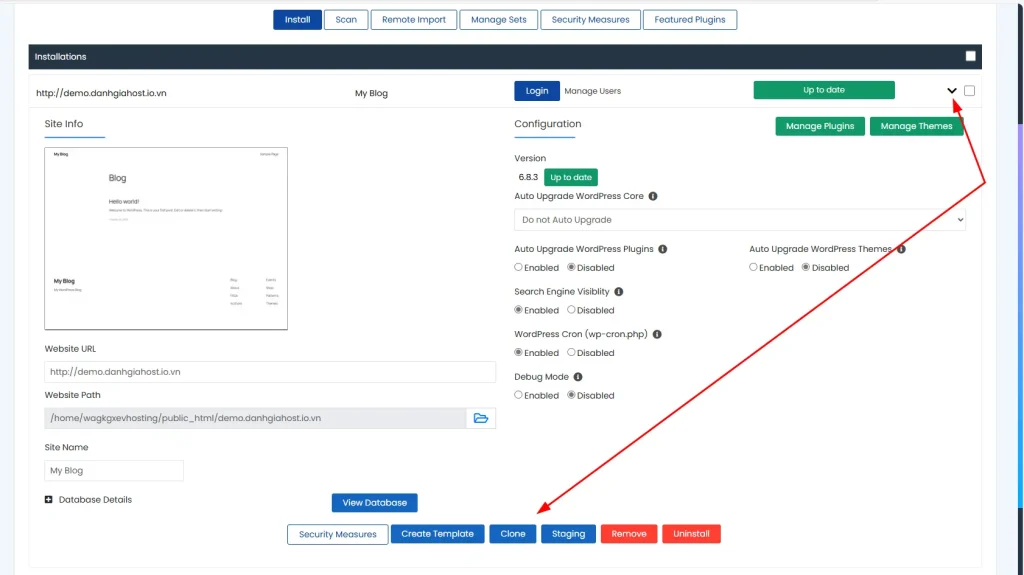
Từ đó, bạn có thể:
- Test theme, plugin mà không ảnh hưởng đến web thật
- Khi ổn định → Nhấn Push to Live để áp dụng thay đổi
4. Mẹo Khi Clone Website WordPress
– Trước khi clone:
- Backup toàn bộ website gốc
- Kiểm tra dung lượng hosting mới
- Đảm bảo PHP và MySQL tương thích
– Sau khi clone:
- Xóa file backup / cài đặt thừa để tránh rò rỉ dữ liệu
- Kiểm tra lại hình ảnh, liên kết nội bộ
- Cập nhật plugin và theme lên phiên bản mới nhất.
5. Lỗi Thường Gặp Khi Clone Website
| Lỗi | Nguyên nhân | Cách khắc phục |
|---|---|---|
| Error establishing a database connection | Sai thông tin DB | Kiểm tra lại wp-config.php |
| White screen / 500 error | Plugin xung đột | Tắt plugin thủ công qua FTP |
| Link về domain cũ | Chưa cập nhật URL | Dùng Better Search Replace |
| Dung lượng file quá lớn khi import | Giới hạn upload | Tăng giới hạn trong .htaccess hoặc dùng bản Unlimited Extension của plugin |
Clone website WordPress không hề phức tạp – chỉ cần bạn chọn công cụ phù hợp.
Nếu bạn muốn dễ, nhanh, và ít lỗi, hãy dùng All-in-One WP Migration.
Nếu bạn muốn toàn quyền kiểm soát, có thể clone thủ công.