

Khi sử dụng VPS để chạy website, ứng dụng, game server, hay bất kỳ dịch vụ mạng nào, bạn đều cần mở port (open port) để cho phép kết nối từ bên ngoài vào. Tuy nhiên, nhiều người mới thường gặp khó khăn khi thao tác open port đúng cách và kiểm tra xem port đã mở hay chưa.
Trong bài viết này, chúng ta sẽ cùng tìm hiểu Open Port là gì, cách mở port trên VPS Linux/Windows, và cách kiểm tra port nhanh nhất.
1. Open Port là gì?
Open port là thao tác cho phép một cổng mạng (port) trên VPS được truy cập từ Internet. Mỗi dịch vụ chạy trên máy chủ sẽ sử dụng một port riêng, ví dụ:
- Port 80: HTTP (web)
- Port 443: HTTPS
- Port 22: SSH
- Port 3306: MySQL
- Port 25565: Minecraft server
Nếu port bị chặn (closed), người dùng bên ngoài sẽ không thể kết nối vào dịch vụ đang chạy trên VPS.
2. Hướng dẫn Open Port trên VPS
* Cách Open Port trên VPS Linux (Ubuntu)
Bước 1: Linux thường sử dụng 1 trong 3 firewall:
- Ufw (Ubuntu)
- Firewalld (CentOS 7/8)
- Iptables
Chúng ta sẽ dùng lệnh sau để kiểm tra:
ufw status
Nếu nó hiển thị:
- Inative là đang không hoạt động
- Active là đang hoạt động
Bước 2: Open Port bằng UFW (Ubuntu)
Chúng ta sẽ bật UFW nếu đang tắt bằng lệnh sau:
sudo ufw enable
Sau đó Mở port bất kỳ (ví dụ port 8080):
sudo ufw allow 8080
Sau đó Mở port theo giao thức
sudo ufw allow 8080/tcp
sudo ufw allow 8080/udp
Và tiến hành kiểm tra lại:
ufw status
* Cách Open Port bằng Firewalld (CentOS 7/8)
Bước 1: Mở port
sudo firewall-cmd —
zone=public –add-port=8080/tcp –permanent
Bước 2: Reload firewall
Sau đó kiểm tra lại:
sudo firewall-cmd —
list-ports
Nếu không được thì chúng ta có thể Open Port bằng IPtables thử
Nếu VPS không dùng UFW/Firewalld:
sudo iptables -A INPUT -p tcp –dport 8080 -j ACCEPT
Lưu lại cấu hình:
* Cách Open Port trên VPS Windows:
Bước 1:
Start Menu >> Windows Defender Firewall >> Advanced settings
Bước 2:
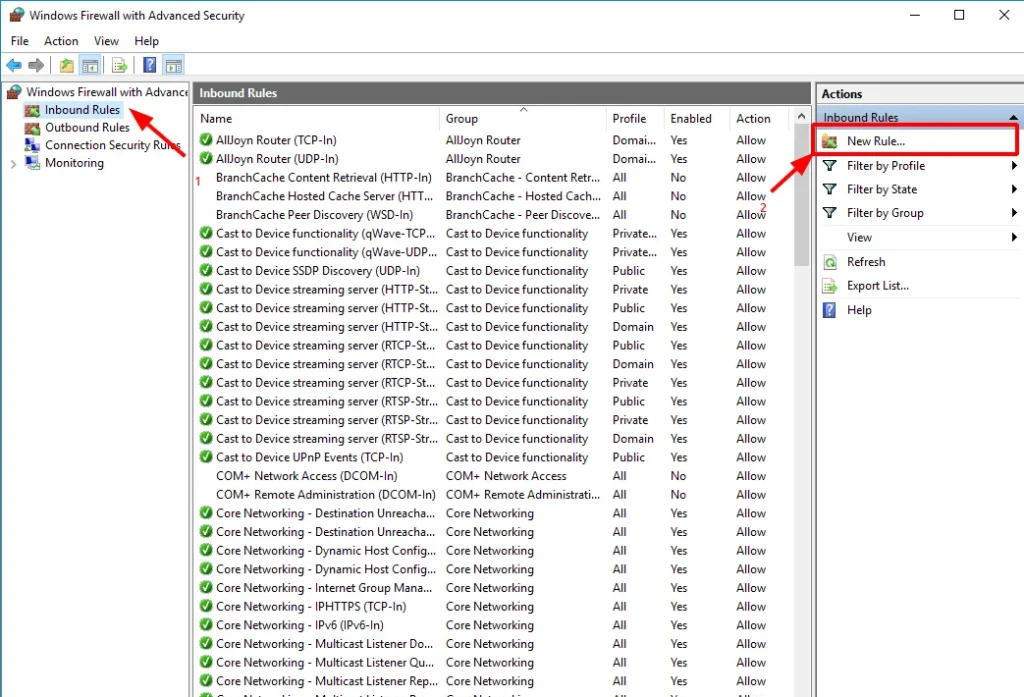
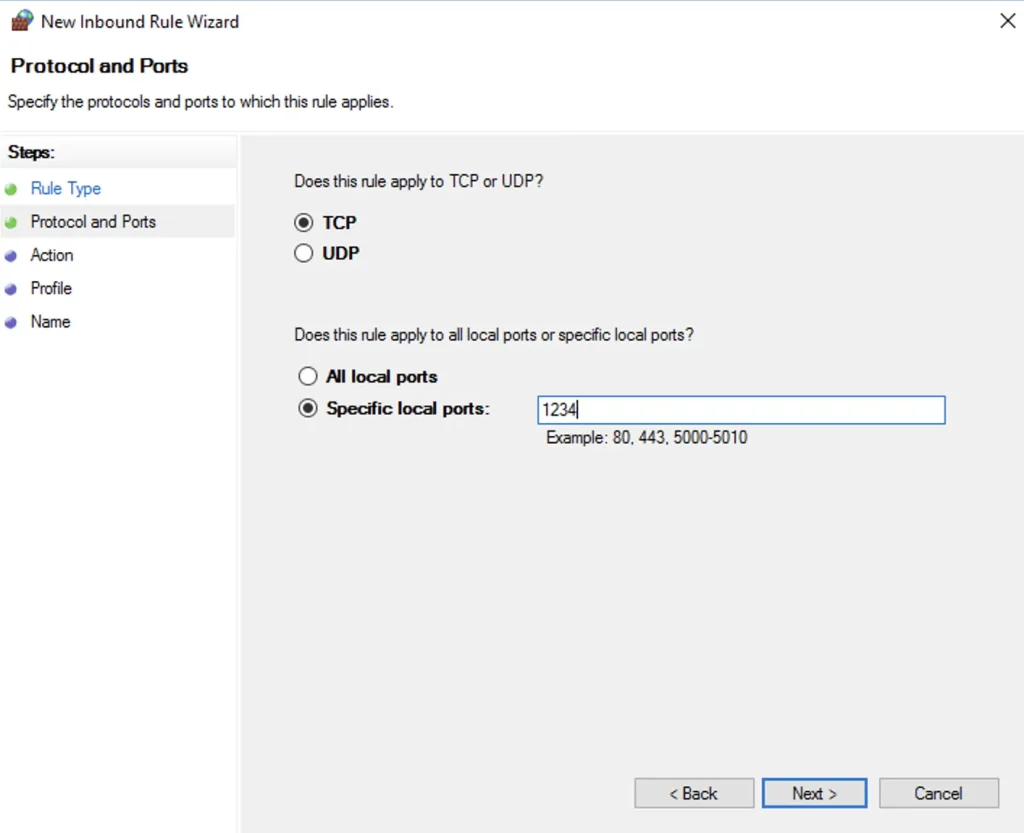
– Chọn Inbound Rules >> New Rule >>Port >> Chọn TCP/UDP >> Nhập Port cần mở (vd: 1234) >> Allow the connection
Bước 3: Hoàn tất và lưu

Pingback:Hướng Dẫn Cài Đặt SSL Cho VPS - Mã Giảm Giá Domain, Hosting, Email & VPS Mới Nhất – Cập Nhật Hàng Ngày