
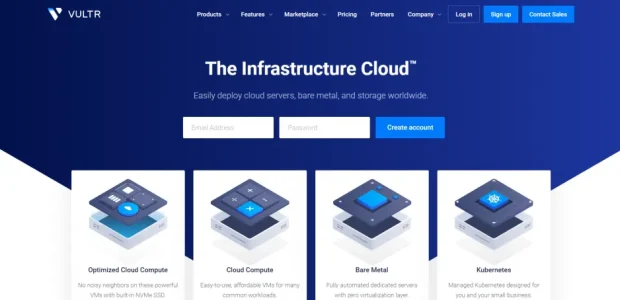
Nếu anh em đang tìm một nhà cung cấp VPS quốc tế mạnh mẽ, giá rẻ, dễ dùng, thì Vultr chắc chắn nằm trong top đầu danh sách.
Đặc biệt, Vultr thường xuyên có chương trình khuyến mãi “Free $250 Credit” dành cho người dùng mới — giúp bạn dùng thử VPS miễn phí lên đến 30 ngày mà không tốn đồng nào.
Trong bài này, mình sẽ Hướng Dẫn Đăng Ký VPS Vultr Free
- Cách đăng ký tài khoản Vultr
- Nhận 250$ miễn phí
- Cách tạo và sử dụng VPS (deploy server đầu tiên)
- Một vài lưu ý quan trọng để không bị khóa tài khoản
1. Giới thiệu về Vultr
- 🌐 Website: https://www.vultr.com
- ☁️ Dịch vụ chính: Cloud VPS, Bare Metal, Object Storage, Load Balancer, GPU Cloud…
- 📍 Datacenter: hơn 30 location toàn cầu (Tokyo, Singapore, Los Angeles, Frankfurt, Sydney, v.v.)
- 💵 Giá khởi điểm: từ $5/tháng (1vCPU, 1GB RAM, 25GB SSD).
Vultr được nhiều developer và SEOer ưa chuộng vì:
- Dễ sử dụng (dashboard cực gọn)
- Triển khai server trong 1 phút
- Có API, snapshot, backup, IPv6
- Hỗ trợ nhiều hệ điều hành (Ubuntu, Debian, CentOS, Windows, cài custom ISO)
2. Cách nhận $250 miễn phí từ Vultr (Cập nhật 2025)
Hiện tại Vultr đang có chương trình khuyến mãi $250 Free Credit, áp dụng cho người dùng mới đăng ký qua link khuyến mãi.
👉 Link khuyến mãi chính thức:
Đăng ký ngay để nhận $250 miễn phí tại đây
Lưu ý:
- Credit $250 chỉ áp dụng cho tài khoản mới (email + IP mới).
- Thời hạn sử dụng: 30 ngày kể từ ngày đăng ký.
- Anh em phải thêm thẻ thanh toán (Visa/Master hoặc PayPal) để xác thực tài khoản, nhưng Vultr sẽ không trừ tiền trừ khi vượt quá giới hạn $250.
3. Hướng Dẫn Đăng Ký VPS Vultr Free?
Bước 1: Truy cập link: https://www.vultr.com/
Sau đó nhấn Signup
Bước 2: Nhập thông tin đăng ký
- Điền:
- Mật khẩu
- Nhấn Create Account >> Vultr sẽ gửi email xác minh — vào mail và nhấn link để kích hoạt.
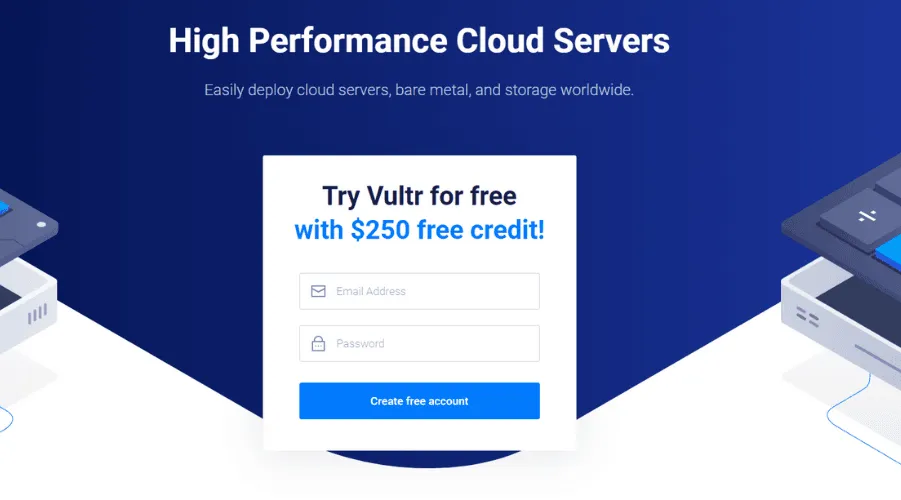
Bước 3: Thêm phương thức thanh toán
– Chọn Credit Card hoặc PayPal >> điền thông tin thanh toán. (Đừng lo, họ không trừ tiền đâu, chỉ xác minh thôi.)
Bước 4: Xác nhận tài khoản
- Sau khi thêm thẻ thành công, bạn sẽ thấy trong tài khoản có thông báo:
- “You have $250 free credit for 30 days.”
- Xong! Giờ bạn có thể tạo VPS và sử dụng như tài khoản trả phí bình thường.
4. Cách tạo VPS đầu tiên trên Vultr
Bước 1: Truy cập: https://my.vultr.com
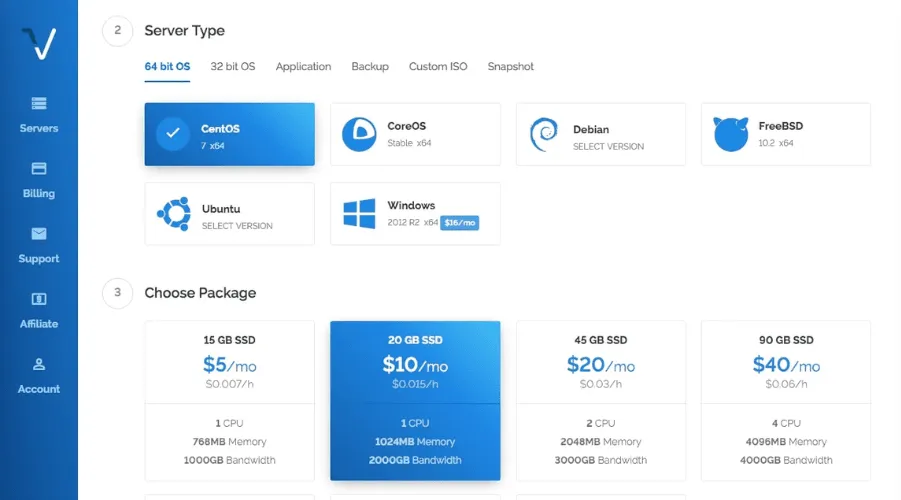
Bước 2: Nhấn “Deploy New Server”
Chọn các thông số sau:
– Server Location: chọn khu vực gần Việt Nam nhất → Singapore hoặc Tokyo.
– Server Type:
- Chọn “Cloud Compute” (Standard Cloud Instance).
- Hệ điều hành: Ubuntu 22.04 (hoặc tùy chọn khác).
– Server Size:
- Gói rẻ nhất $5/tháng (1 CPU, 1GB RAM).
- Miễn phí vì bạn đang có $250 credit.
– Additional Features (tùy chọn):
- Auto Backup: có thể bật hoặc tắt.
- Enable IPv6: nên bật.
– Hostname & Label: Đặt tên cho dễ nhớ, ví dụ: my-wordpress-server.
Sau đó >> Deploy Now.
Chờ khoảng 60 giây, VPS của bạn sẽ được tạo xong. Bạn có thể SSH vào VPS qua IP và mật khẩu root hiển thị trong dashboard
5. Cài đặt WordPress (hoặc ứng dụng khác)
* Cách 1: Dùng One-Click App
- Vultr có sẵn gói cài đặt tự động:
- Chọn Marketplace → WordPress
- Chọn location + gói VPS → Deploy Now
- Chờ vài phút → Vultr sẽ gửi link + tài khoản admin WordPress cho bạn.
* Cách 2: Tự cài thủ công (SSH)
Nếu muốn học quản trị VPS, có thể cài thủ công:
sudo apt update && sudo apt upgrade -y
sudo apt install apache2 mysql-server php php-mysql -y
Sau đó tải và cài WordPress theo hướng dẫn trên wordpress.org.
6. Lưu ý quan trọng
- Credit $250 chỉ có hạn 30 ngày → nên thử hết các tính năng trước khi hết hạn.
- Sau khi hết hạn, nếu không nạp tiền, server sẽ bị pause và xóa sau vài ngày.
- Không nên đăng ký nhiều tài khoản cùng 1 IP, dễ bị khóa.
- Nếu muốn dùng lâu dài, có thể nâng cấp lên gói trả phí 5$/tháng – rất ổn cho website nhỏ/medium.
7. Trải nghiệm & đánh giá cá nhân sau khi dùng thử
Với vai trò là reviewer hosting, mình đánh giá Vultr là một trong những nền tảng VPS đáng dùng nhất hiện nay — đặc biệt cho dân kỹ thuật, SEOer hoặc dev muốn có môi trường thử nghiệm cao cấp.
– Ưu điểm:
- Tốc độ cực nhanh, nhiều datacenter gần Việt Nam.
- Dashboard hiện đại, dễ quản lý.
- Hỗ trợ snapshot, backup, IPv6, firewall.
- Hệ thống ổn định, uptime gần như tuyệt đối.
- Tích hợp API, script tự động triển khai.
– Nhược điểm:
- Hỗ trợ kỹ thuật không có live chat (chỉ ticket).
- Cần có thẻ quốc tế hoặc PayPal.
- Credit 250$ chỉ dùng trong 30 ngày.