

Việc trỏ domain là điều hết sức bình thường. Tuy nhiên việc trỏ Subdomain thì lại khác, có khá ít người sử dụng bản ghi sub này mà
1. Hiểu nhanh về subdomain và DNS
Subdomain là phần mở rộng của tên miền chính.
Ví dụ:
- www.danhgiahost.io.vn → subdomain: www
- blog.danhgiahost.io.vn → subdomain: blog
- shop.danhgiahost.io.vn → subdomain: shop
Mỗi subdomain có thể được trỏ tới một IP hoặc server khác hoàn toàn so với website chính.
2. Các bước trỏ Subdomain về Host khác
Bước 1: Xác định IP hoặc địa chỉ host đích
Từ nhà cung cấp hosting mà bạn muốn trỏ tới, họ sẽ cung cấp:
- Địa chỉ IP hosting, vps của bạn (ví dụ: 103.92.26.15), hoặc
- Tên máy chủ (ví dụ: server1.vultr.com hoặc ns1.inet.vn…).
Bước 2: Đăng nhập trang quản lý DNS
Tuỳ theo bạn đang quản lý Domain tại đâu để đăng nhập:
- Nếu domain ở tên miền Việt Nam (như iNET, Tenten, MatBao, PA Việt Nam…) → đăng nhập quản lý DNS tại đó.
- Nếu domain quản lý qua Cloudflare → vào tab DNS Records.
- Nếu domain đang dùng name server của hosting → vào phần “Zone Editor” trong cPanel / DirectAdmin.
Bước 3: Tạo bản ghi DNS cho subdomain
– Thêm 1 bản ghi mới dạng A record hoặc CNAME.
Chúng ta có thể trỏ bằng A record (phổ biến nhất)
- Type: A
- Name (Host): subdomain (ví dụ: blog)
- Value (IP): IP của host đích (VD: 103.92.26.15)
- TTL: để mặc định (3600 giây hoặc Auto)
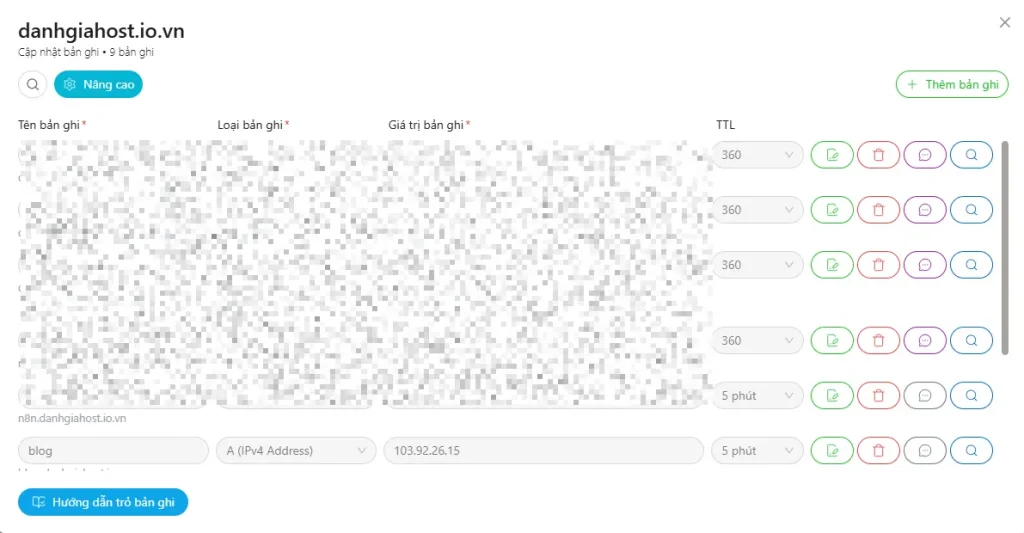
👉 Kết quả: blog.danhgiahost.io.vn >> 103.92.26.15
Hoặc chúng ta có thể trỏ bằng CNAME (nếu bên đích cho domain thay vì IP):
- Type: CNAME
- Name: subdomain (VD:
shop) - Value: tên server đích (VD:
shop.myvps.com) - TTL: Auto
👉 Kết quả: shop.danhgiahost.io.vn → shop.myvps.com
Bước 4: Kiểm tra kết quả
DNS có thể mất 5–30 phút để cập nhật (đôi khi lâu hơn tùy TTL).
Anh em có thể kiểm tra bằng các công cụ:
Một số trường hợp (như tạo subdomain cho hệ thống lớn hoặc dùng DNS riêng), họ có thể yêu cầu đổi nameserver. Khi đó, thay vì tạo bản ghi A, anh em có thể:
- Giữ domain chính ở name server cũ,
- Tạo zone riêng cho subdomain (VD:
blog.danhgiahost.io.vn) trên name server của host mới,
Sau đó, thêm NS record tại domain chính.
Ví dụ:
| Type | Name | Value |
|---|---|---|
| NS | blog | ns1.vultr.com |
| NS | blog | ns2.vultr.com |
Cách này chuyên nghiệp hơn, dùng khi subdomain hoạt động độc lập hoàn toàn (như hệ thống SaaS, API riêng…).
3. Một số lưu ý khi trỏ Subdomain
- Nếu dùng Cloudflare, nhớ tắt proxy (đám mây màu cam > xám) để trỏ đúng IP gốc.
- Nếu dùng HTTPS, cần cài SSL riêng cho subdomain trên host mới.
- TTL càng thấp (3600s hoặc 300s), DNS cập nhật càng nhanh.
- Kiểm tra firewall trên VPS (port 80/443 phải mở).
– Subdomain hoạt động độc lập với domain chính: Việc trỏ subdomain không ảnh hưởng trực tiếp tới website chính, nhưng mỗi subdomain nên được xem như một website riêng (DNS, hosting, SSL, cấu hình webserver).
– Không nên trỏ CNAME trực tiếp vào IP: CNAME chỉ dùng cho tên miền, không dùng cho địa chỉ IP. Nếu có IP cụ thể → luôn ưu tiên A record.
– Chỉ dùng CNAME khi bên đích cho phép: Một số dịch vụ (CDN, SaaS, Email, API…) yêu cầu trỏ bằng CNAME để họ quản lý IP phía sau → lúc này mới nên dùng CNAME.
– Cloudflare có thể gây nhầm lẫn khi Test: Nếu bật proxy (mây cam), IP trả về sẽ là IP Cloudflare chứ không phải IP server thật → dễ hiểu nhầm là trỏ sai. Khi cấu hình hoặc debug, nên tắt proxy tạm thời.
– Subdomain cần SSL riêng:
SSL của domain chính không tự động áp dụng cho subdomain, trừ khi dùng wildcard SSL (*.domain.com). Vì vậy hãy:
- Cài SSL riêng cho subdomain, hoặc
- Dùng Let’s Encrypt wildcard nếu quản lý nhiều subdomain.
– DNS không cập nhật ngay lập tức: Dù chỉnh xong DNS, bạn vẫn cần chờ propagation. Đừng vội kết luận lỗi khi mới trỏ được vài phút.
– Kiểm tra cấu hình web server ở host đích: DNS trỏ đúng nhưng web vẫn không chạy thường là do:
- Chưa tạo virtual host cho subdomain
- Web server chưa lắng nghe domain đó
- Firewall chặn port 80/443
– Trỏ NS riêng cho subdomain chỉ nên dùng khi thật sự cần
- Hệ thống lớn
- SaaS, API, microservice
- Subdomain có đội ngũ/quản lý riêng
Với website thông thường, A record là đủ.