

Để bảo vệ dữ liệu website thì việc Backup Dữ Liệu Website là rất cần thiết. tuy nhiên hầu hết mọi người trong đó có mình cũng đều rất lười việc backup dữ liệu website và chỉ khi gặp sự cố thì mới đi tìm các chuyên gia để hỗ trợ cứu dữ liệu.
Và đương nhiên với tính các lười như vậy thì mình sẽ hướng dẫn các bạn một cách dễ dàng nhất và tiện nhất có thể – Ok bắt đầu nào
1. Các Cách Backup Dữ Liệu Website WordPress
Có 3 phương pháp phổ biến:
| Phương pháp | Ưu điểm | Phù hợp với |
|---|---|---|
| Backup bằng plugin | Nhanh, dễ dùng, tự động hóa | Người mới, website nhỏ – trung bình |
| Backup thủ công qua hosting (cPanel / DirectAdmin) | Kiểm soát toàn bộ dữ liệu | Người có kỹ thuật cơ bản |
| Backup bằng dịch vụ bên thứ ba (cloud) | Bảo mật cao, lưu trữ ngoài server chính | Website lớn, doanh nghiệp |
* Cách 1: Backup Website Bằng Plugin
Bước 1: Bạn có thể cài một trong số các plugin nổi tiếng dưới đây:
| Tên Plugin | Đặc điểm nổi bật |
|---|---|
| UpdraftPlus | Miễn phí, backup tự động, lưu Google Drive, Dropbox |
| All-in-One WP Migration | Dễ dùng, hỗ trợ export toàn bộ site |
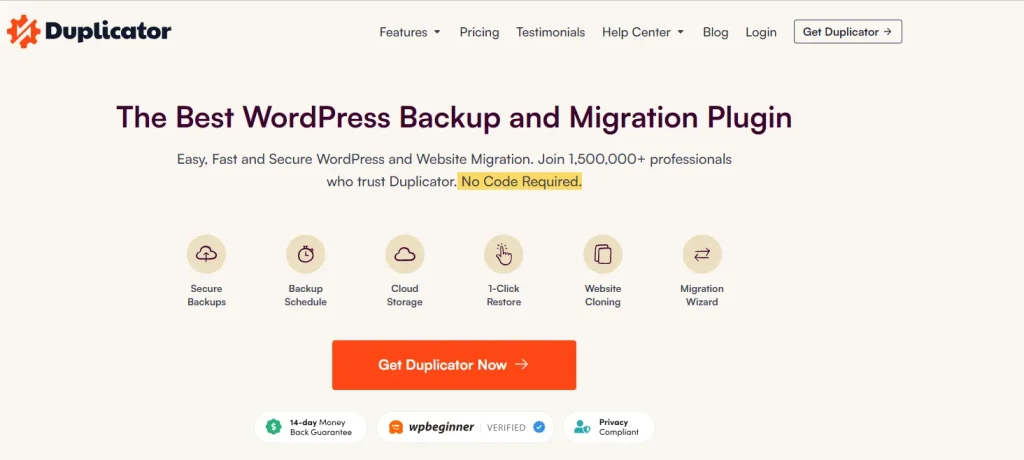
| Duplicator | Tạo bản sao website để backup hoặc chuyển hosting |
| Jetpack Backup | Giải pháp trả phí, backup theo thời gian thực |
Bước 2: Thiết lập lịch sao lưu
Trong phần Settings >> Backup Schedule, bạn có thể chọn:
- Tự động sao lưu hàng ngày/hàng tuần
- Lưu trữ bản sao lên Google Drive, Dropbox, hoặc Amazon S3
Bước 3: Tải về bản backup
Sau khi sao lưu xong, hãy tải file backup về máy tính hoặc lưu trên cloud.
Nên giữ ít nhất 2–3 bản sao lưu gần nhất để phòng rủi ro.
* Cách 2: Backup Thủ Công Qua cPanel:
Nếu website dùng hosting cPanel, bạn có thể backup trực tiếp mà không cần plugin
– Backup file mã nguồn
- Đăng nhập vào cPanel
- Mở File Manager → public_html
- Chọn tất cả file → Nhấn Compress (nén) → tải file
.zipvề
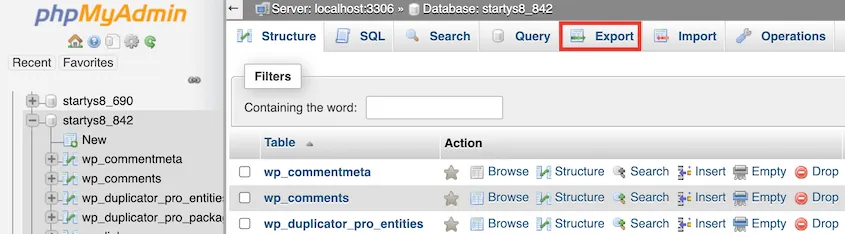
Backup cơ sở dữ liệu (Database)
- Vào phpMyAdmin trong cPanel
- Chọn database của website
- Nhấn Export → Quick → Go để tải file
.sql
💡 Mẹo: Nên lưu cả file .zip và .sql cùng thư mục để dễ khôi phục sau này.
* Cách 3: Cách Khôi Phục (Restore) Website Từ Backu
Nếu dùng plugin: Vào Settings → UpdraftPlus → Restore, chọn bản backup gần nhất → Nhấn Restore.
Chờ vài phút, website sẽ trở lại trạng thái cũ.
Nếu dùng thủ công:
- Giải nén file backup .zip và upload lại lên hosting
- Import lại database .sql qua phpMyAdmin
- Cập nhật file wp-config.php nếu cần đổi thông tin database
3. Lời khuyên
Việc backup tuỳ thuộc nhiều vào việc bạn đang làm site gì và quy mô ra sao để sử dụng backup một cách hiệu quả. Nhu hình bên dưới.
| Loại Website | Tần suất sao lưu đề xuất |
|---|---|
| Blog cá nhân | 1 lần / tuần |
| Website tin tức / bán hàng | 1 lần / ngày |
| Website doanh nghiệp lớn | Sao lưu theo thời gian thực |
💡 Mẹo:
Luôn giữ ít nhất 3 bản sao lưu gần nhất, lưu ở nhiều nơi khác nhau (máy tính, cloud, ổ cứng).