
Việc chuyển website WordPress sang host mới là nhu cầu rất phổ biến — khi hosting cũ yếu, chậm, hoặc anh em muốn nâng cấp sang dịch vụ tốt hơn như Vultr, Azdigi, Verpex, Vietnix, iNET, HawkHost…
Bài viết này sẽ hướng dẫn chi tiết từng bước giúp anh di chuyển toàn bộ website WordPress sang hosting mới an toàn, không mất dữ liệu và không downtime.
1. Chuẩn bị trước khi chuyển host
Trước khi thực hiện, anh em cần chuẩn bị:
| Thành phần | Mô tả |
|---|---|
| 🗂 Hosting mới | Đã tạo sẵn, có thông tin FTP / cPanel / DirectAdmin |
| 🌐 Domain | Có thể vẫn giữ nguyên hoặc quản lý cùng nhà cung cấp |
| 💾 File & Database website cũ | Bao gồm thư mục wp-content và file wp-config.php |
| 🔑 Thông tin đăng nhập MySQL | (host, user, password, database name) |
💡 Mẹo: Nên sao lưu toàn bộ website trước khi thực hiện để tránh rủi ro.
2. Hướng Dẫn Chuyển Website WordPress Sang Host Mới
* Cách 1: Dùng Plugin để chuyển host (dễ nhất):
– Plugin khuyên dùng:
- All-in-One WP Migration (miễn phí, dễ dùng)
- Duplicator
- UpdraftPlus (hỗ trợ backup & restore tự động)
Bước 1: Cài plugin trên Website cũ
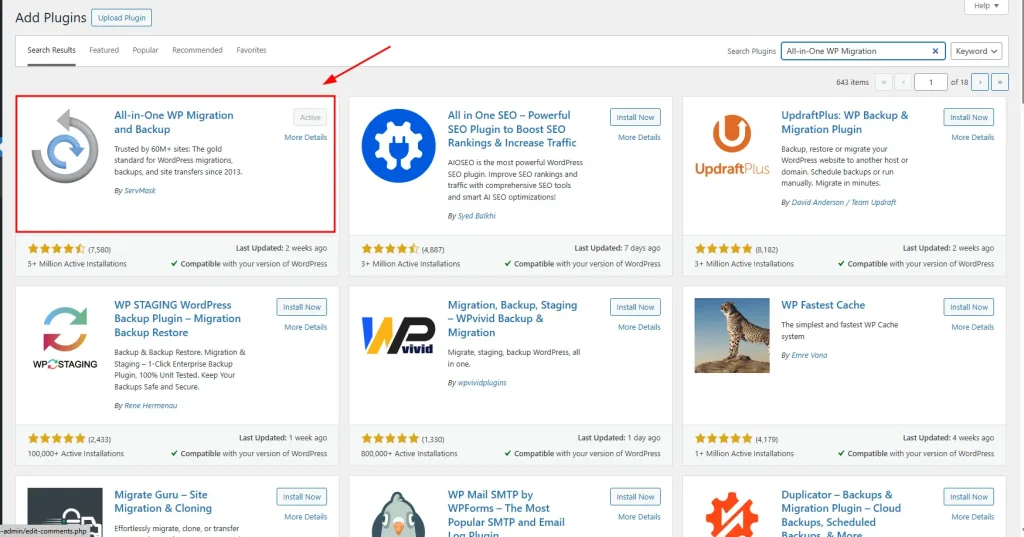
Dashboard >> Plugins >> Add New >> Tìm “All-in-One WP Migration” >> Install >> Activate
Bước 2: Xuất toàn bộ dữ liệu
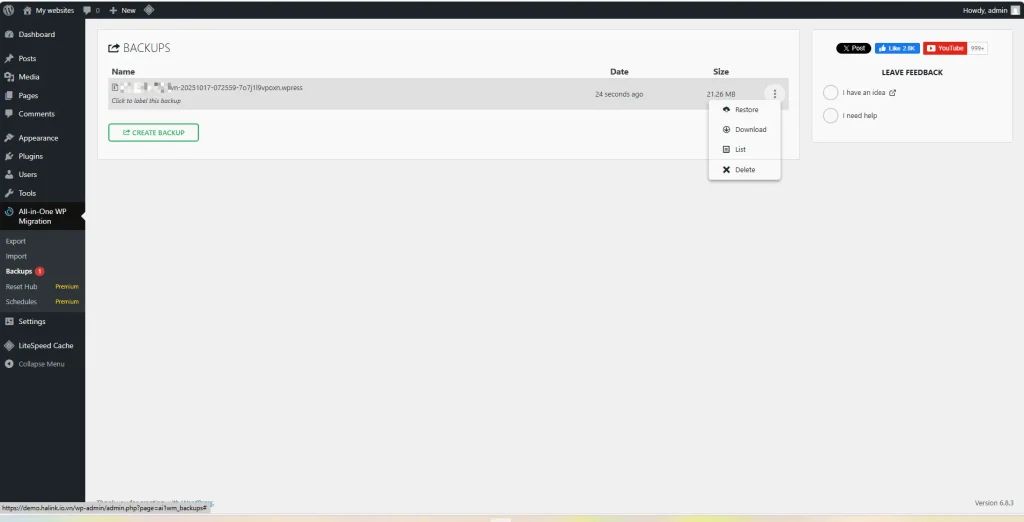
Vào All-in-One WP Migration >> Export >> To File >> Tải File backup .wpress về máy.
Bước 3: Cài WordPress mới trên host mới
Truy cập hosting mới >> cài WordPress (bằng Softaculous hoặc thủ công).
Bước 4: Cài lại plugin All-in-One WP Migration
Trên WordPress mới >> cài plugin tương tự.
Bước 5: Nhập dữ liệu (Import)
All-in-One WP Migration >> Import >> Upload file .wpress vừa tải >> Hệ thống sẽ khôi phục toàn bộ dữ liệu, file, bài viết, theme, plugin.
Bước 6: Lưu lại Permalink
Settings → Permalinks → Save Changes (để tránh lỗi 404)
Kết quả: Website WordPress đã chuyển hoàn chỉnh sang host mới mà không mất dữ liệu.
* Cách 2: Chuyển thủ công qua FTP và phpMyAdmin:
Nếu anh em muốn làm thủ công (không dùng plugin), có thể làm như sau:
Bước 1: Tải toàn bộ mã nguồn từ host cũ
- Đăng nhập File Manager / FTP
- Tải toàn bộ thư mục chứa website
Bước 2: Xuất database MySQL
- Vào phpMyAdmin
- Chọn database >> tab Export >> Go
- Lưu file .sql về máy
Bước 3: Upload file lên host mới
- Dùng File Manager hoặc FTP của host mới
- Upload toàn bộ file vừa tải vào thư mục web
Bước 4: Tạo database mới trên host mới
- Vào MySQL Database Wizard
- Tạo database, user, password
- Ghi lại thông tin để dùng cho bước tiếp theo
Bước 5: Nhập database cũ vào
-
Mở phpMyAdmin >> chọn Database mới >> Import >> chọn file .sql
Bước 6: Cập nhật file wp-config.php
Mở file wp-config.php và sửa lại:
Lưu lại >> Upload lên host.
Cuối cùng, cập nhật bản ghi DNS (A record) của domain về IP của host mới.
- Vào nơi quản lý domain >> DNS Records >> sửa IP
- Chờ 15–30 phút để DNS cập nhật
-
Kiểm tra bằng dnschecker.org
3. Kiểm tra sau khi chuyển Website WordPress Sang Host Mới?
- Đảm bảo website hoạt động bình thường
- Liên kết nội bộ, hình ảnh, plugin đều chạy tốt
- Xóa cache (cả trình duyệt và plugin cache)
- Nếu dùng SSL, kích hoạt lại chứng chỉ Let’s Encrypt trên host mới
4. Câu hỏi thường gặp?
💡 Mẹo nhỏ:
Trước khi chuyển, hãy test tốc độ host mới, so sánh với host cũ để đảm bảo hiệu năng tốt hơn.